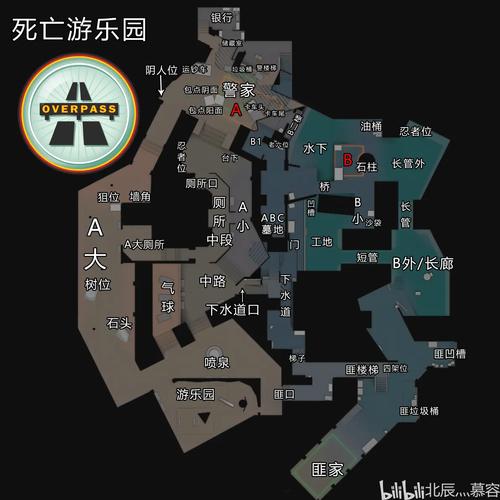
(图片来源网络,侵删)
在《反恐精英:全球攻势》(CS:GO)中,玩家可以通过安装第三方地图来丰富游戏体验,对于喜欢玩单机游戏的玩家来说,如何在没有互联网连接的情况下添加新地图呢?本文将详细介绍如何为《反恐精英:全球攻势》安装自定义地图。
准备工作
- 下载地图:你需要从可靠的网站下载你想要的地图文件,确保选择与你的《反恐精英:全球攻势》版本兼容的文件。
- 解压工具:准备好一个解压缩软件,如WinRAR或7Zip,用于打开下载的地图压缩包。
- 游戏目录:找到你的《反恐精英:全球攻势》安装文件夹,默认情况下,这通常位于“C:\Program Files (x86)\Steam\steamapps\common\CounterStrike Global Offensive”路径下。
安装步骤
- 创建地图文件夹:在你的《反恐精英:全球攻势》安装目录下创建一个新文件夹,命名为“maps”,如果该文件夹已经存在,则可以直接使用它。
- 复制地图文件:将下载的地图文件(通常是.csgo文件)复制到刚刚创建的“maps”文件夹中,如果下载的是包含多个子文件夹的地图集,请确保将所有相关文件都放在这个主“maps”文件夹内。
- 启动游戏并验证:打开《反恐精英:全球攻势》,进入游戏菜单中的“浏览”选项卡,在这里你应该能够看到新添加的地图列表,尝试加载几张地图以确保它们都能正常工作。
- 调整设置(可选):如果你发现某些地图显示不正常或者运行缓慢,可以尝试调整游戏的图形设置,比如降低分辨率或关闭一些特效,以获得更好的性能表现。
常见问题解答
Q1: 我找不到“maps”文件夹怎么办? A1: 如果找不到的话,可以在游戏根目录下手动创建一个名为“maps”的新文件夹,然后按照上述步骤操作即可。 Q2: 为什么我无法加载任何自定义地图? A2: 请检查以下几点:
- 确保所有地图文件都已正确放置于“maps”文件夹内。
- 重启游戏后再次尝试加载地图。
- 确认所下载的地图与当前游戏版本兼容。
- 检查是否有任何防火墙或杀毒软件阻止了游戏访问特定文件。 Q3: 如何删除不再需要的地图? A3: 只需简单地将不再想要的地图文件从“maps”文件夹中删除即可,之后重新进入游戏时,这些地图就不会再出现在列表中了。
通过遵循以上步骤,即使是初学者也能轻松地为《反恐精英:全球攻势》添加新的地图内容,从而享受更加多样化的游戏乐趣,记得定期更新和维护你的地图库,保持游戏的新鲜感和挑战性!
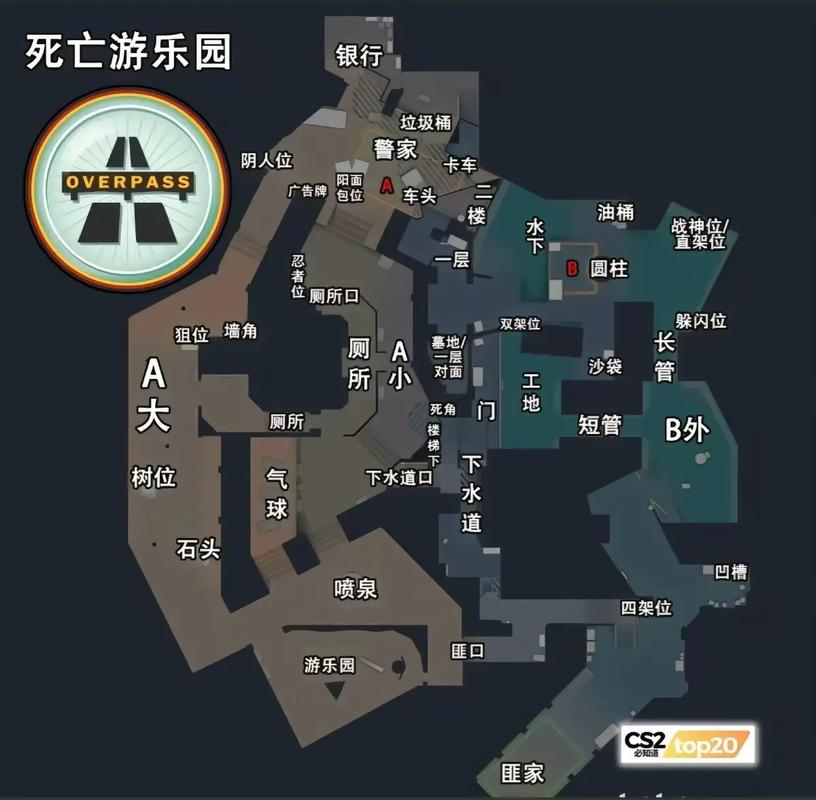
(图片来源网络,侵删)

网友留言(0)