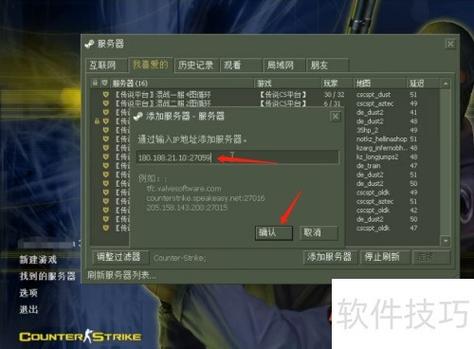
在《反恐精英Online》(简称CSOL)的世界中,玩家们常常渴望与好友一同并肩作战,共同体验紧张刺激的战斗乐趣,随着游戏版本的更新和网络环境的变化,许多玩家发现直接通过互联网进行多人联机变得越来越困难,幸运的是,CSOL单机版为玩家提供了一个完美的解决方案——局域网联机,本文将为您详细介绍如何在CSOL单机版中实现局域网联机,让您与朋友共享无尽的战斗激情。
准备工作
-
确保游戏版本一致:您需要确保所有参与局域网联机的玩家所使用的CSOL单机版游戏版本相同,不同版本的游戏可能存在兼容性问题,导致无法正常联机。
-
关闭杀毒软件:在进行局域网联机时,部分杀毒软件可能会误判游戏文件为病毒或恶意程序,从而阻止游戏的正常运行,建议暂时关闭杀毒软件,以确保游戏的顺畅进行。
-
检查网络连接:虽然我们使用的是局域网联机,但仍然需要确保所有玩家的网络连接稳定,断开其他不必要的网络设备,如手机、平板等,以减少网络干扰。
设置局域网服务器
-
 (图片来源网络,侵删)
找到游戏目录:打开CSOL单机版的安装目录,找到“cstrike”文件夹,在这个文件夹中,有一个名为“steamapps”的子文件夹,里面包含了游戏的配置文件和其他重要文件。
-
修改游戏参数:在“steamapps”文件夹中,找到并打开“configcommon”文件夹,找到名为“game.cfg”的文件,用记事本或其他文本编辑器打开它,在这个文件中,您可以根据需要修改一些游戏参数,如地图选择、难度设置等,不要随意修改未知的参数,以免影响游戏的正常运行。
-
创建快捷方式:为了方便启动游戏服务器,您可以在桌面或开始菜单中创建一个指向“cstrike”文件夹的快捷方式,在快捷方式的属性中,您可以添加一个命令行参数来指定游戏服务器的IP地址和端口号(如“ip 192.168.1.100 port 27015”),这样,当您双击快捷方式时,游戏就会自动启动并作为服务器运行。
-
启动游戏服务器:按照上述步骤设置好游戏参数后,双击桌面上的游戏服务器快捷方式,游戏将开始加载并作为服务器运行,您可以在游戏目录下找到一个新的“server”文件夹,里面包含了服务器的相关数据和日志文件。
加入局域网服务器
-
启动游戏客户端:在所有玩家都完成准备工作后,他们可以启动CSOL单机版的游戏客户端,在游戏启动界面中,选择“局域网对战”选项卡。
-
搜索服务器:在局域网对战界面中,点击“刷新”按钮以搜索当前网络中的可用服务器,稍等片刻后,您将看到由其他玩家创建的游戏服务器列表,选择一个您感兴趣的服务器,然后点击“加入游戏”按钮。
-
等待匹配:一旦您成功加入游戏服务器,您将进入等待匹配的状态,请耐心等待其他玩家加入游戏,当所有玩家都准备好后,游戏会自动开始。
-
开始游戏:游戏开始后,您将与其他玩家一起进入指定的地图进行战斗,在战斗中,请遵守游戏规则和道德准则,尊重其他玩家并享受游戏的乐趣。
注意事项
-
保持网络稳定:虽然我们使用的是局域网联机,但仍然需要确保所有玩家的网络连接稳定,如果网络出现波动或中断的情况,可能会导致游戏掉线或卡顿等问题。
-
避免作弊行为:在局域网联机中,作弊行为是严重禁止的,一旦发现有玩家使用作弊软件或外挂程序等不正当手段获取优势,将立即被踢出游戏并进行相应的处罚。
-
尊重其他玩家:在游戏过程中,请尊重其他玩家的意见和选择,避免使用侮辱性或攻击性的言语来攻击其他玩家或破坏游戏氛围,也要注意保护自己的账号安全和个人信息隐私。


网友留言(0)