(图片来源网络,侵删)
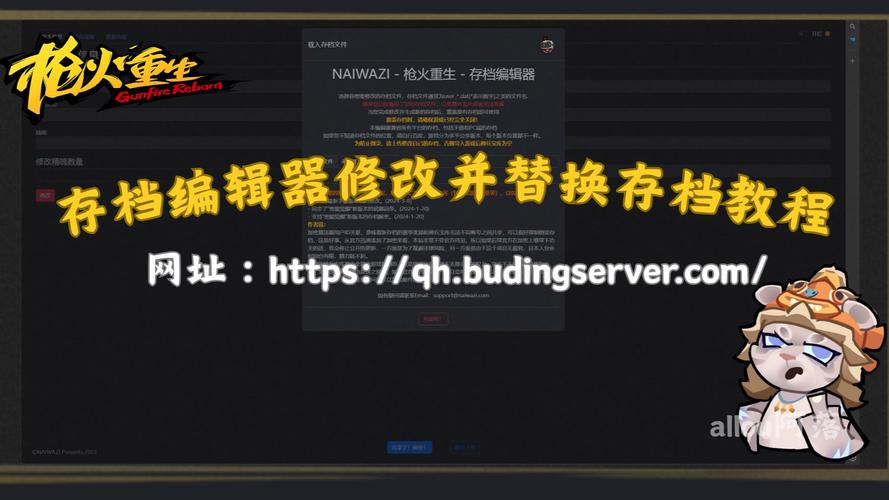
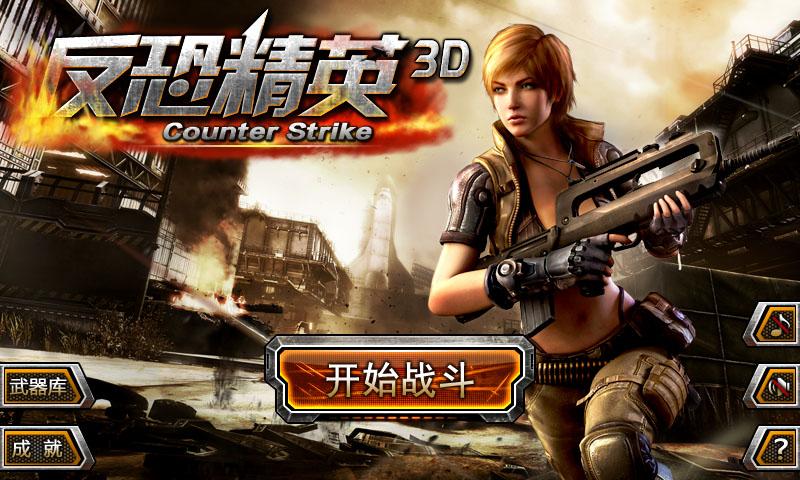
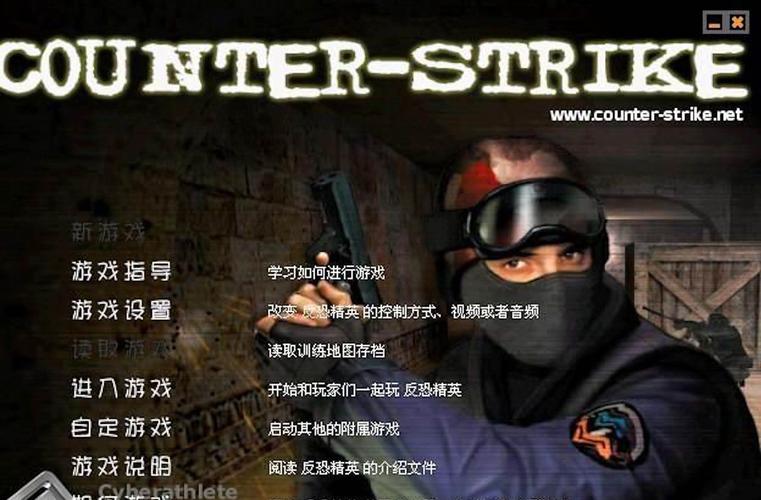
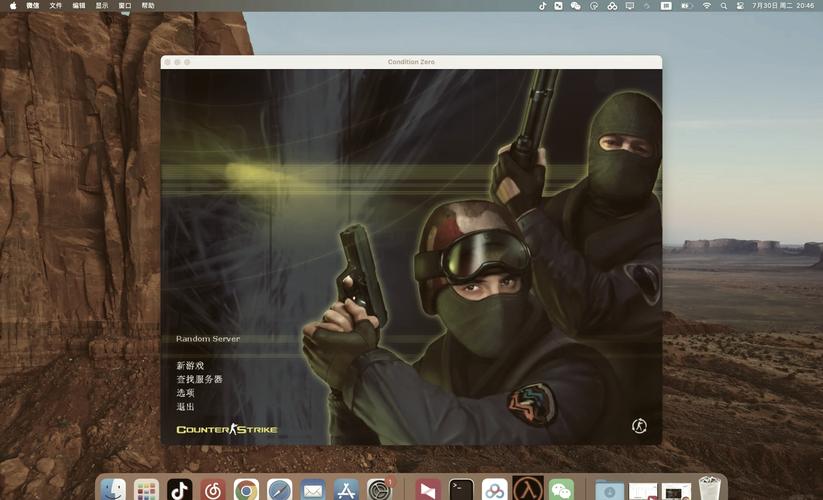
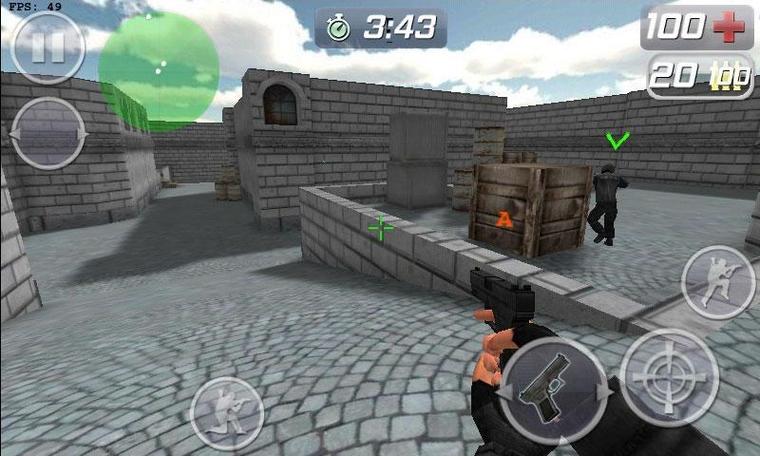
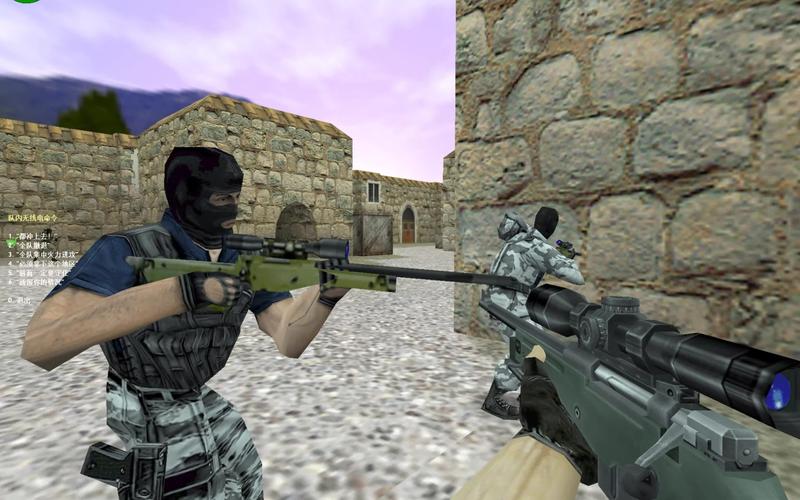
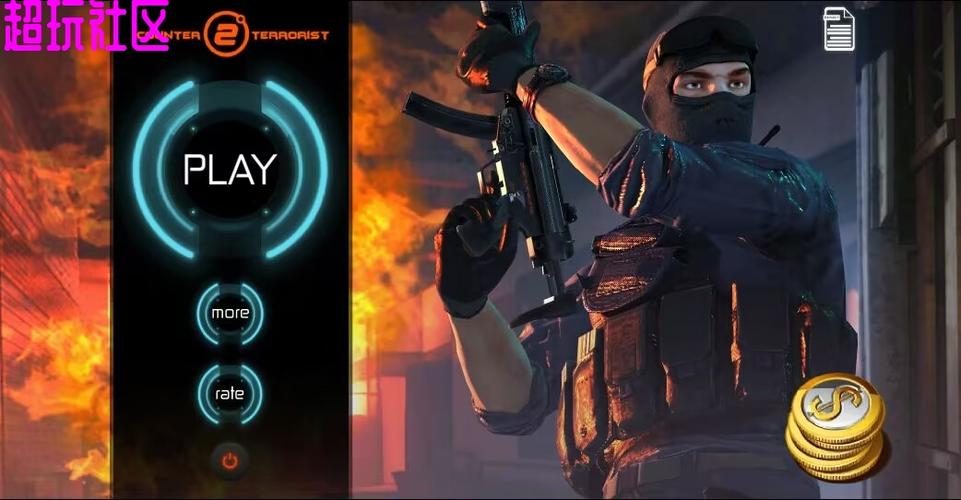
《反恐精英Online》作为一款经典的FPS游戏,其单机版本为玩家提供了离线游玩的机会,有时候我们可能希望调整游戏中的某些参数或添加新的元素以获得不同的游戏体验,本文将介绍如何在CSOL单机版中修改数据文件,包括准备工作、常用工具、数据文件位置、修改步骤以及注意事项。
准备工作
- 备份原文件:在开始任何修改之前,请务必备份原始的游戏文件,这样即使修改出现问题,也能轻松恢复到初始状态。
- 了解游戏结构:熟悉游戏的数据存储方式有助于快速定位需要修改的内容,CSOL单机版的数据文件会存放在一个特定的文件夹内。
- 安装文本编辑器:推荐使用Notepad++等支持语法高亮显示和编码转换功能的文本编辑器来编辑数据文件,以提高修改效率。
常用工具
- 记事本:Windows系统自带的简单文本编辑器,适用于初学者。
- Notepad++:功能强大的开源文本编辑器,支持多种编程语言的高亮显示,非常适合处理配置文件。
- Hex Editor:如HxD这类十六进制编辑器可以帮助你查看和编辑二进制数据,对于更复杂的修改非常有用。
数据文件位置
具体路径取决于你下载的版本以及安装时的选择,但一般位于以下位置之一:
C:\Program Files (x86)\Steam\steamapps\common\csol\D:\Games\csol\- 其他自定义安装目录
常见的数据文件包括但不限于:
config.cfg:游戏配置文件。data文件夹内的图像、音效等资源文件。maps文件夹内的地图文件。
修改步骤
打开并编辑配置文件
- 找到
config.cfg文件。 - 使用文本编辑器打开它,注意,某些设置可能需要管理员权限才能保存更改。
- 根据需求调整参数值,如果你想改变武器的属性,可以在文件中搜索相关代码段(如“weapon_awp”)并修改其后的属性定义。
替换或添加资源文件
- 对于图像、音效等资源,可以直接替换现有的文件,确保新文件与旧文件具有相同的格式和大小。
- 如果需要新增内容,则需先创建相应格式的新文件,然后将其放入正确的子目录中。
测试与验证
完成所有修改后,启动游戏检查是否按预期工作,如果遇到问题,请仔细检查每一步操作是否正确无误,并考虑恢复备份重新尝试。
注意事项
- 尊重版权:请遵守相关法律法规,不要用于非法用途。
- 谨慎行事:不当修改可能导致游戏崩溃或其他未知错误。
- 社区交流:加入相关论坛或社群,与其他玩家分享经验,获取帮助。
(图片来源网络,侵删)
通过合理合法地修改CSOL单机版的数据文件,我们可以享受到更加个性化且富有创意的游戏体验,但同时也要记得保持对原有规则的尊重,共同维护良好的游戏环境。

网友留言(0)